개발 기록
저는 다수의 사이드 프로젝트를 진행하면서, 많은 것을 배웠습니다. 2016년 제가 중학교 1학년생일 때부터 했던 프로젝트들을 망라하면서 그동안 개발자로서 어떤 길을 걸어왔는지 정리하고자 합니다.
시작은 대개 단순했습니다. 자주 보던 위키를 직접 만들고 싶었고, 블로그도 제 손으로 구현해 보고 싶었습니다. 시작은 보통 호기심이었습니다.
만들고 싶어서 시작한 개발
어릴 때는 ActionScript로 플래시 게임을 만들었습니다. 초등학교 3학년 때 마인크래프트 모드와 플러그인에 빠져 Java를 배웠고, 이후 HTML, PHP, JavaScript 순서로 웹 개발을 접했습니다.
Altair 위키
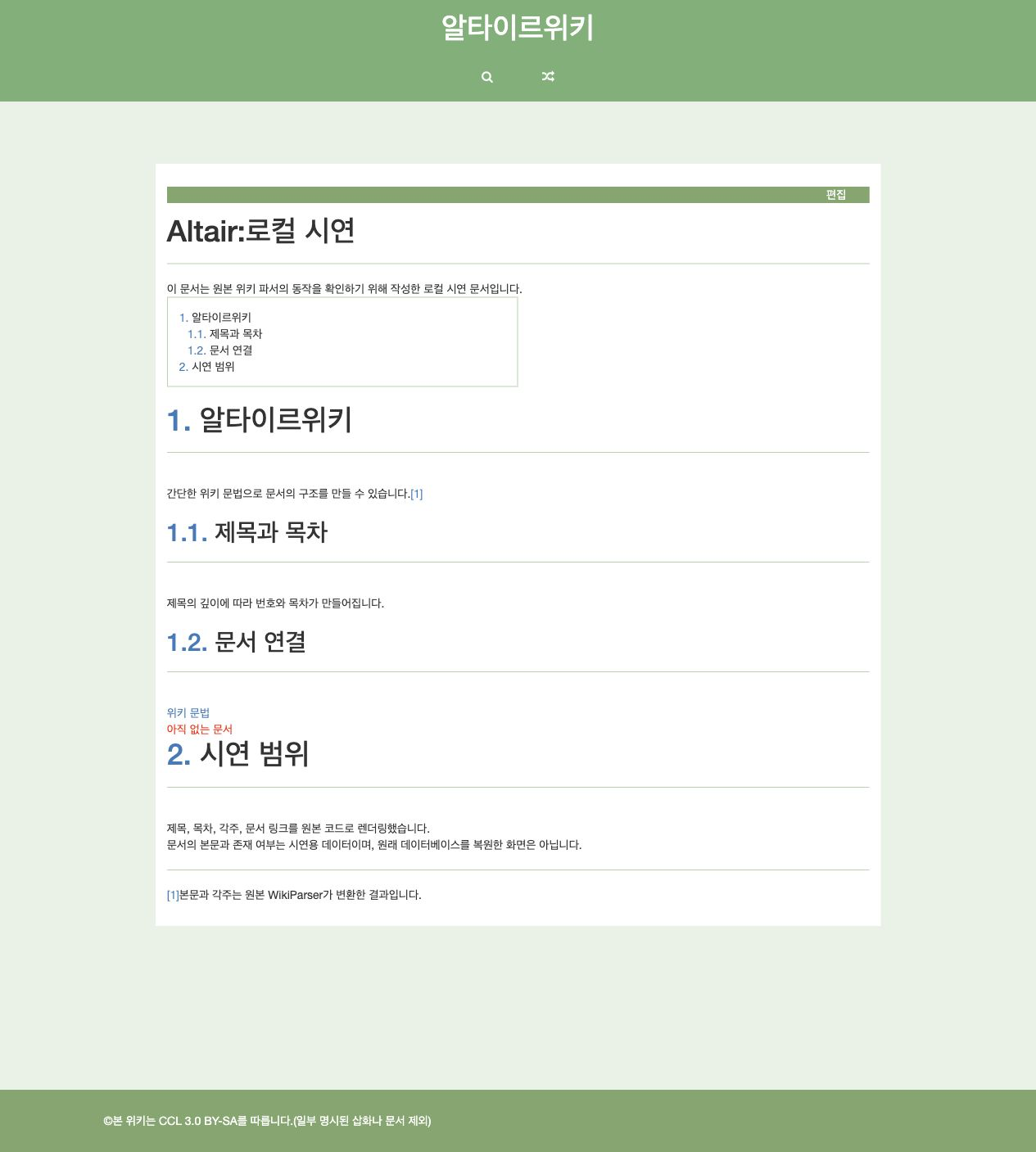
2016년, 중학교 1학년이던 저는 위키 읽는 것을 좋아했습니다. 그래서 나만의 위키가 있다면 어떨까 생각을 하게 되었고, 평소 사용하던 PHP를 사용하여 위키 엔진을 만들었습니다.
위키 문법을 HTML로 파싱하는 문법 파서를 만들 때가 가장 기억에 남습니다. 간단한 문법부터 하나씩 만들었는데, 입력한 글이 화면에서 바뀌는 걸 처음 봤을 때 “이게 되네” 싶었습니다. 그 뒤로 기능을 계속 늘려 갔습니다.
제목의 위계와 번호를 처리해서 목차를 만드는 부분, 각주를 본문에서 뽑아 따로 처리하는 부분, 링크를 걸었을 때 해당 문서가 있는지 없는지 판단하는 부분은 많은 고민을 했었기 때문에 지금 다시 보았을 때도 기억에 남는 부분입니다.
개인 블로그
2018년 11월에 Express, Pug, MySQL, Sequelize를 이용해서 Mark1 블로그 엔진을 만들었습니다. 이 프로젝트에서 처음 ORM을 사용했는데, SQL을 직접 쓰는 부담이 줄었고 데이터를 객체로 직접 다룰 수 있었기 때문에 개발의 편의성이 높아진 것을 느꼈습니다. 서버 코드에서도 ES6 문법을 적용했습니다. 소스 코드는 남아있지 않지만, 개발에 대해 진지하게 고민하게 된 시기였습니다.
2019년에는 블로그 엔진의 두 번째 버전인 Mark2를 작업했습니다. 화면은 Next.js와 React로, API는 Express와 MongoDB를 사용했습니다.
Github (Frontend) Github (API)
Space
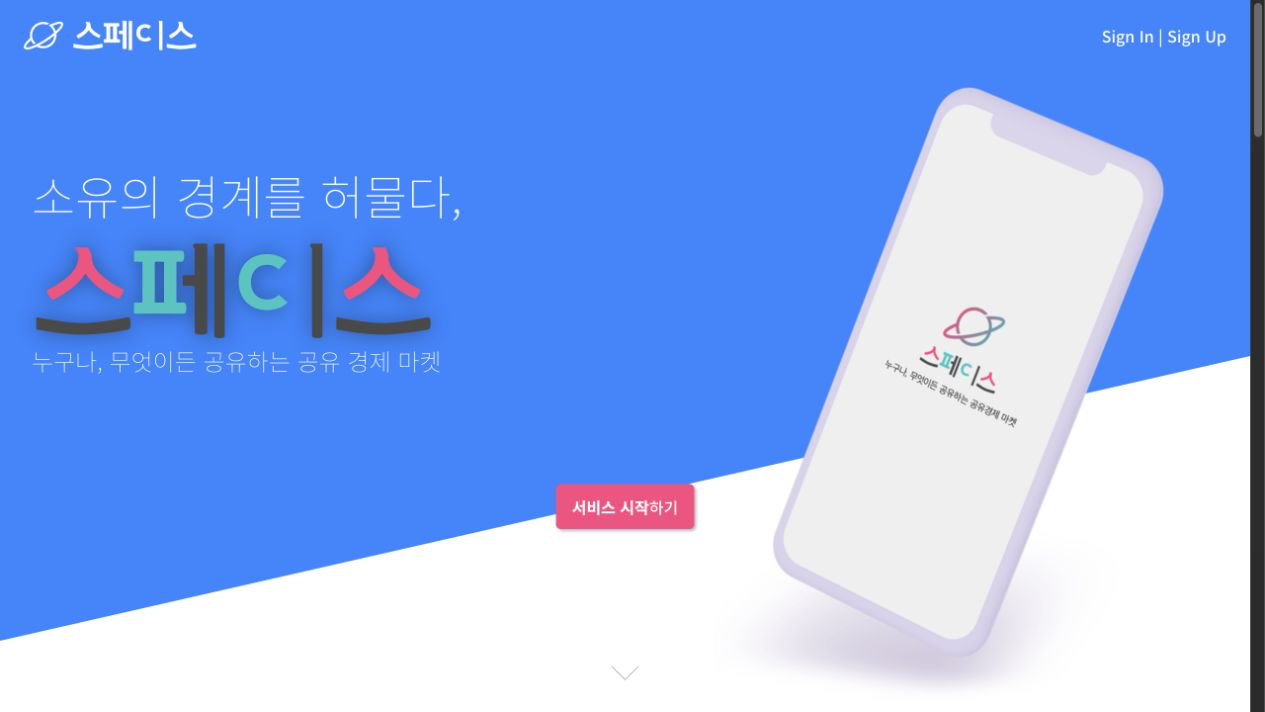
Space는 2019년에 네 명이 함께 만든 물건 대여 중개 플랫폼입니다. 저는 팀장으로서 서버를 거의 혼자 개발했고, 프런트엔드에도 상당 부분 참여했습니다. 그중 제 역할을 가장 잘 보여 주는 것은 직접 구현한 React 서버 사이드 렌더링입니다.
서버 사이드 렌더링
서버 사이드 렌더링 (SSR) 방식은 React와 같은 JavaScript 기반 라이브러리에서 사용되는 방식입니다. 이러한 라이브러리들은 렌더링을 브라우저에서 처리하는데, 이렇게 브라우저에서 처리된다면 검색 엔진 등 사람이 아닌 봇이 페이지를 읽을 때 내용을 알 수 없는 문제가 있으며 또한 브라우저에서 부담을 안는 문제가 있습니다. 그렇기 때문에 서버에서 초기 렌더링을 처리하는 방식을 사용하는데, 이것이 서버 사이드 렌더링(SSR)입니다.
사실 지금 보았을 때, 이 프로젝트에는 SSR을 적용할 유인이 별로 없습니다. 검색 엔진이 글을 읽게 한다는 것은, SEO 등을 읽게 함으로써 검색 엔진 상위에 노출되게 할 컨텐츠가 필요한 경우를 상정한다는 것입니다. 하지만 이 프로젝트는 검색 엔진에 노출이 별로 필요하지 않은 서비스입니다. 아마도 그 당시엔 개념을 배웠던 것을 실제 프로젝트로 적용해보고 싶어 이 기능을 넣었던 것 같습니다.
Space에서는 Koa 서버에 React 렌더링을 연결했습니다. 먼저 컴포넌트를 한 번 렌더링하면서 필요한 데이터 요청의 Promise를 모읍니다. 이 작업들이 모두 끝나면 다시 렌더링해 HTML을 만듭니다. 이때 Redux 상태, styled-components가 만든 CSS, 화면에 필요한 JavaScript 청크 정보를 함께 내려보냅니다.
브라우저에서는 필요한 청크가 준비된 뒤에 hydrate를 호출합니다. 서버가 만든 HTML에 클라이언트 React를 연결하는 단계까지 직접 구현했습니다. 서버 진입점뿐 아니라 서버용 빌드 설정과 클라이언트 진입점도 함께 다뤘습니다.
브라우저와 서버
이런 서버 사이드 렌더링을 구현하는 데 있어서 한 가지 고려해야 할 부분은 서버에서 필요한 부분과 브라우저에서 필요한 부분을 분리하는 일입니다. 예를 들어서, window 객체는 브라우저에서만 사용할 수 있어, 서버에서 다루면 에러가 발생합니다. 그렇기 때문에 개발자는 이러한 부분을 많이 신경써야 합니다.
이러한 실행 환경의 차이와 함께 고려해야 할 부분이 더 있습니다. 브라우저는 각 페이지가 각자의 상태를 가지지만, 서버에서는 하나의 프로세스가 여러 사용자의 요청을 처리합니다. 즉, 어떤 상태가 어느 사용자에게 필요한 것인지를 판단해야 합니다.
저는 이런 부분을 놓치고 Redux store를 전역으로 관리했습니다. 이 결과로, 상태가 모든 사용자에게 공유되는 문제가 있었습니다. 이를 요청 단위로 분리하기 위해서 요청마다 Store를 새로 만들고, 그 안의 상태를 브라우저로 전달했습니다. 데이터를 fetch하는 과정과 결과도 별도로 객체에 담아 React Context 기능을 통해 컴포넌트로 전파했습니다.
서버와 프론트엔드를 같이 맡으며 배운 것
서버와 프론트엔드를 같이 맡아 개발한 프로젝트였습니다. 이 두 영역에서 함께 개발하니, 두 영역 사이의 소통 비용이 줄었습니다. API와 화면을 같이 설계하고 고칠 수 있었기 때문입니다.
다만 이런 생각도 들었습니다. 지금 이 방식은 작은 팀이기 때문에 가능한 것이고, 팀이 커져도 이러한 방식을 사용할 수 있을까? 이런 생각을 하면서, 역할을 나누고 서로의 작업을 잇는 일, 협업에 필요한 스킬도 개발자가 때로 시간을 내서 배워야 한다는 것을 느꼈습니다.
EPUB 번역기
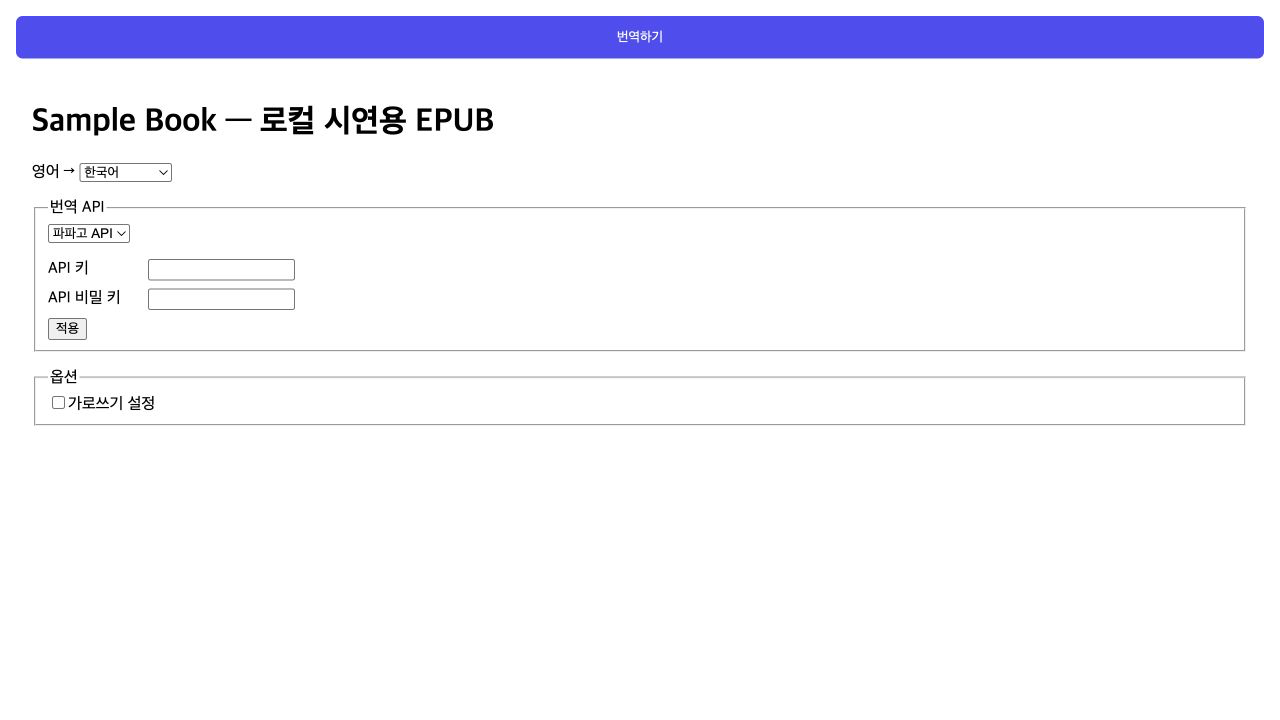
2020년 7월에는 Electron, TypeScript, React, Redux와 Papago API로 개인 프로젝트 EPUB Translator를 만들었습니다. EPUB 파일을 번역하는 애플리케이션입니다.
EPUB은 XHTML, XML, CSS 파일을 하나로 묶은 형식입니다. 어떻게 기존 EPUB의 모양을 유지하면서 번역된 텍스트로 치환할지가 문제였는데, HTML을 다루는 것과 같이 DOM을 다루면서 각 문장을 번역했습니다.
번역한 본문과 메타데이터를 반영해 다시 파일로 묶는 과정도 구현했고, 그 과정에서 언어 표기를 정규화하고 XML 처리를 바로잡았습니다.
React 수업
2020년 선린인터넷고 교내 동아리 EDCAN·IWOP Web/Server 수업에서 React 교재를 혼자 쓰고 직접 강의했습니다. 그때 만든 교재 THE BASIC OF REACT는 41쪽 분량입니다.
수업을 준비하면서 React 공식 문서를 여러 번 다시 읽었어야 했습니다. 제가 직관적으로만 이해하고 있던 것을 다시 살펴보며 최대한 정확한 지식을 전달하기 위해서 노력했습니다. 제가 코드를 쓸 줄 아는 것과, 남이 이해하도록 설명하는 것은 다른 일이었습니다.
To3mato: 작게 끝낼 수 있는 할 일
2021년부터 2025년까지는 학업에 집중했고, 2026년에 다시 개발을 시작했습니다. 바버라 오클리의 강의를 듣고, 제가 쓸 포모도로 앱을 만들기로 했습니다. 할 일과 집중 시간을 함께 기록해서 언제, 얼마나 자주, 어느 시간대에 일했는지 돌아보고 싶었습니다.
React로 만들었던 BusyTomato를 기반으로 이 프로젝트를 다시 만들었습니다. 이 프로젝트에선 이전 프로젝트의 기능을 일부 걷어냈는데, 사용자의 입장에서 보았을 때 이해하기 어려웠던 부분을 위주로 지웠습니다. 그러한 부분은 다음과 같습니다.
- 여러 날짜에 걸친 할 일: 저는 할 일이 작은 단위여야 한다고 생각합니다. 만약 할 일이 여러 날에 걸친 큰 단위가 되면, 사용자는 할 일을 완수하는 경험을 얻지 못하게 되고 그럼으로써 동기가 떨어진다고 생각했기 때문입니다.
- 할 일 밑의 하위 할 일: 이도 마찬가지로, 할 일이 큰 단위가 되기 때문에 지웠습니다.
AI와 함께 작업하면서 창의 X 버튼을 누르면 앱과 트레이까지 종료되는 문제를 발견했습니다. 다른 일을 하는 동안에도 시간을 재는 도구이니, 창을 닫는다고 타이머가 꺼져서는 안 된다고 생각했습니다. 그래서 창은 숨기고 트레이와 타이머는 유지하며, 앱 전체 종료는 기존 Quit 메뉴로만 하도록 바꿨습니다.
FMS: 1TB 영상 컬렉션을 위한 셀프 호스팅 라이브러리
NAS에 영상이 1TB쯤 쌓였지만, 파일명만으로는 볼 영상을 고르기 어려웠습니다. 정지된 썸네일로는 내용을 짐작하기도 힘들었습니다. 그래서 2026년 8월부터 FMS를 만들고 있습니다. 짧은 장면으로 영상을 훑고, 태그로 좁혀 찾고, 마음에 드는 장면에서 곧바로 원본을 이어 보는 서비스입니다.
구현은 상당 부분 AI가 맡았습니다. 저는 무엇을 만들지 정하고, AI가 그 범위를 벗어나지 않게 하고, 결과물이 실제로 쓸 만한지 확인했습니다.
북극성 문서
첫 커밋 직후 제품 요구사항 문서(PRD)부터 작성했습니다. 볼트 격리 (볼트는 영상이 모여있는 단위입니다.), 쇼츠 탐색, 시점 태그, 태그 교집합 검색 같은 기능을 정의함과 함께 “미리보기 생성은 5분 이내여야 한다” 같은 측정 가능한 기준도 적었습니다. 별도의 North Star (북극성) 문서에는 가상의 사용자 네 명이 서비스를 쓰는 장면을 이야기로 풀었습니다. 기능 목록만으로는 흐름을 놓치기 쉽기 때문입니다. 쇼츠에서 원본으로 갔다 돌아와도 보던 순서가 그대로여야 한다는 요구가 그런 예입니다.
김몰라 씨
김몰라 씨는 FMS 서비스를 셀프 호스팅하는 IT에 관심이 많은 사람이다. 그는 1TB에 달하는 비디오를 가지고 있으며, 그 비디오 중에서 오늘 볼 것을 우연히 발견하고 시청하려고 한다. 김몰라 씨는 FMS에 접속해 쇼츠 페이지에 접속한다. 쇼츠 페이지에는 김몰라 씨가 가진 비디오에서 자동으로 추출한 영상들이 차례대로 나온다. 김몰라 씨는 쇼츠를 위아래로 훑다가 어느 한 비디오가 자신의 이목을 끌자 그 비디오로 들어간다. 그 비디오로 들어가니, 쇼츠에서 나왔던 시간대로 바로 이동된 것을 알았다. 김몰라 씨는 잠시 시청하더니 별로라는 것을 느끼고 다시 탐색하던 데로 돌아간다. 쇼츠 페이지는 아까 그 순서를 기억해서 다시 이어서 탐색할 수 있게 한다.
이묶음 씨
이묶음 씨는 동영상들이 찾기 어려운 것을 느꼈고, 동영상을 정리하려고 한다. 첫 번째 동영상은 배우 박연기 씨가 출연하기 때문에, ‘배우:박연기’ 태그를 달아 나중에 찾아볼 수 있게 했다. 두 번째 동영상에는 총격씬이 등장하는데, 배우들의 태그를 담과 동시에 ‘장면:총격씬’ 태그를 달고 해당 총격씬이 등장하는 25분 33초에 ‘장면:총격씬’ 태그가 가르키도록 했다.
이런 방식으로 이묶음 씨는 계속해서 태그를 달았는데, 이렇게 태그를 달 수 있었던 이유는 ‘비디오 썸네일’ 덕분이었다. ’비디오 썸네일’은 동영상 속의 하이라이트 장면들을 모아서 하나로 만들어진 동영상이다. 또한, ‘훑어보기’ 페이지 또한 큰 도움이 되었다. ‘훑어보기’ 페이지에서는 큰 동영상 뷰어가 중앙에 자리잡고, ‘이전’, ‘다음’ 버튼을 눌러 동영상을 빠르게 훑어볼 수 있었다. 그 페이지에서 곧바로 태그를 달 수 있음은 물론이다.
박검색 씨
박검색 씨는 자신이 찾고자 하는 동영상에 어떤 태그가 붙어있었는지는 잘 알지만 정확한 제목은 모른다. 박검색 씨는 우선 ‘검색’ 페이지에 들어간다. ‘검색’ 페이지에는 FMS 볼트에 붙은 모든 태그들이 분류되어 (예: 장면, 배우, 분위기) 나열되어 있다.
박검색 씨는 ‘검색’ 페이지에서 ’분위기:따스한’을 검색한다. 아직 많은 영상들이 뜬다. 박검색 씨는 ‘배우:김배우’ 태그를 추가로 선택한다. 그러자 선택지가 좁혀진다. 박검색 씨는 화면에 뜬 썸네일들을 훑다가 찾으려는 동영상을 발견하고, 즉시 재생한다.
최분리 씨
최분리 씨의 동영상들은 세 분류로 구분된다. 첫 번째는 일에 필요한 정보들을 모아놓은 튜토리얼 동영상들이다. 두 번째는 최분리 씨가 즐기는 영화와 드라마들이다. 세 번째는 보는 것을 비밀로 하고 있는 애니메이션들이다. 각각 A, B, C라고 하자. 최분리 씨는 A, B, C를 다른 폴더에 보관한다. 이렇게 다른 폴더에 있는 동영상들을 각각 FMS에 불러오고 싶어한다.
최분리 씨는 ‘볼트 추가하기’ 버튼을 누른다. A의 경로를 지정하고, A의 이름을 ’Work’로 짓는다. ‘Work’ 볼트 페이지가 열린다. 그 다음, 다시 홈으로 돌아가서 ‘볼트 추가하기’ 버튼을 누른다. 똑같이 B의 경로를 지정하고 이름을 ’Movies’로 짓는다. C도 같은 방식으로 등록하는데, C에는 패스코드 4자리를 걸어놔서 누가 함부로 보지 못하게 했다.
AI와 일하는 규칙도 문서로 정했습니다. 테스트를 먼저 실패시킨 뒤 통과시키는 TDD 순서, 수정 후 린터 실행, 사용자가 다음에 할 일을 알려 주는 오류 메시지, 반복된 실수를 모은 안티패턴 문서가 그것입니다. 작업 기록에는 바꾼 내용과 검증 방법, 아직 검증하지 못한 부분을 함께 남기게 했습니다.
배포와 운영
서비스는 Docker Compose로 실행하고 Forgejo CI로 자동 배포합니다. 검증된 커밋에서 날짜와 순번을 붙인 release/* 브랜치를 만들어야 배포되며, 지금까지 일곱 번 릴리스했습니다. iOS 앱은 TestFlight로 제 기기에 설치해 쓰고 있습니다.
직접 써보고 안 것
처음 만든 iOS 앱에는 전체화면 기능이 없었습니다. 기획 문서에도 빠졌고, AI가 구현하고 디자인을 손보는 동안에도 아무도 짚지 않았습니다. 화면은 다 갖췄는데 정작 영상을 볼 때 필요한 동작이 빠져 있었던 것입니다. 이 점을 지적한 뒤 전체화면 버튼, 화면 요소 숨김, iPhone 회전에 따른 자동 전환, 아래로 쓸어 닫기를 추가했습니다. 기존 재생 UI 테스트를 먼저 고쳐 실패를 확인한 뒤 구현했습니다.
AI가 코드를 빠르게 쓸수록 무엇이 빠졌는지 알아채는 일이 더 중요해졌습니다. 체크리스트의 기능을 모두 구현해도, 체크리스트 자체가 틀렸을 수 있기 때문입니다.
함께 만들기
원하는 동작을 구체적으로 정하고 실제로 동작하는지 확인하는 일은 여전히 제 몫입니다. 혼자 개발해서는 채울 수 없는 부분이 있듯, 협업도 따로 배워야 하는 기술입니다. 이해하는 범위를 넓혀 가면서, 다른 사람과 함께 만드는 방법도 계속 배우고 싶습니다.